ZOTAC GTX 1660 Super 트윈 팬 교체 방법 완벽 분석!
파트너스 활동으로 일정액의 수수료를 지급받습니다.
팬 교체 후 성능 향상과 더불어 오랫동안 쾌적하게 사용할 수 있는 관리 비법까지, 여러분의 궁금증을 해결해 드릴 유용한 정보가 가득합니다. 놓치지 마시고, 끝까지 읽어보세요!
GTX 1660 Super, 왜 팬 교체가 필요할까?

GTX 1660 Super는 뛰어난 가성비로 인기가 많지만, 사용 시간이 지남에 따라 쿨링팬 노후화로 소음이나 발열 문제가 발생할 수 있습니다. 특히 ZOTAC 트윈 팬 모델에서 이러한 문제가 더 두드러질 수 있습니다.
쾌적한 게이밍 환경을 위해 쿨링팬 교체를 고려해 보세요. 팬 교체는 비교적 간단하며, 성능 향상과 시스템 수명 연장에 도움이 됩니다.
내 ZOTAC 1660S, 어떤 팬을 써야 할까?
ZOTAC GTX 1660 Super 트윈 팬 교체 시, 어떤 팬을 골라야 할까요? 호환성, 성능, 소음까지 고려해야 할 사항이 많습니다. 오늘은 ZOTAC GTX 1660 Super 트윈 팬에 '제대로' 맞는 팬을 선택하는 방법을 알려드리겠습니다.
팬 선택, 왜 중요할까요?
단순히 돌아가는 팬을 찾는 것이 아닙니다. 그래픽 카드 쿨링 성능은 시스템 안정성과 수명에 큰 영향을 미칩니다. 잘못된 팬은 성능 저하, 부품 손상으로 이어질 수 있습니다.
호환성 체크!
가장 먼저 호환성을 확인하세요.
모델명, 팬 크기, 장착 홀 간격, 전원 커넥터를 꼼꼼히 확인해야 합니다.
추천 팬 & 선택 기준
몇 가지 추천 제품과 함께 선택 기준을 알아볼까요?
| 제품 | 특징 | 장점 | 단점 |
|---|---|---|---|
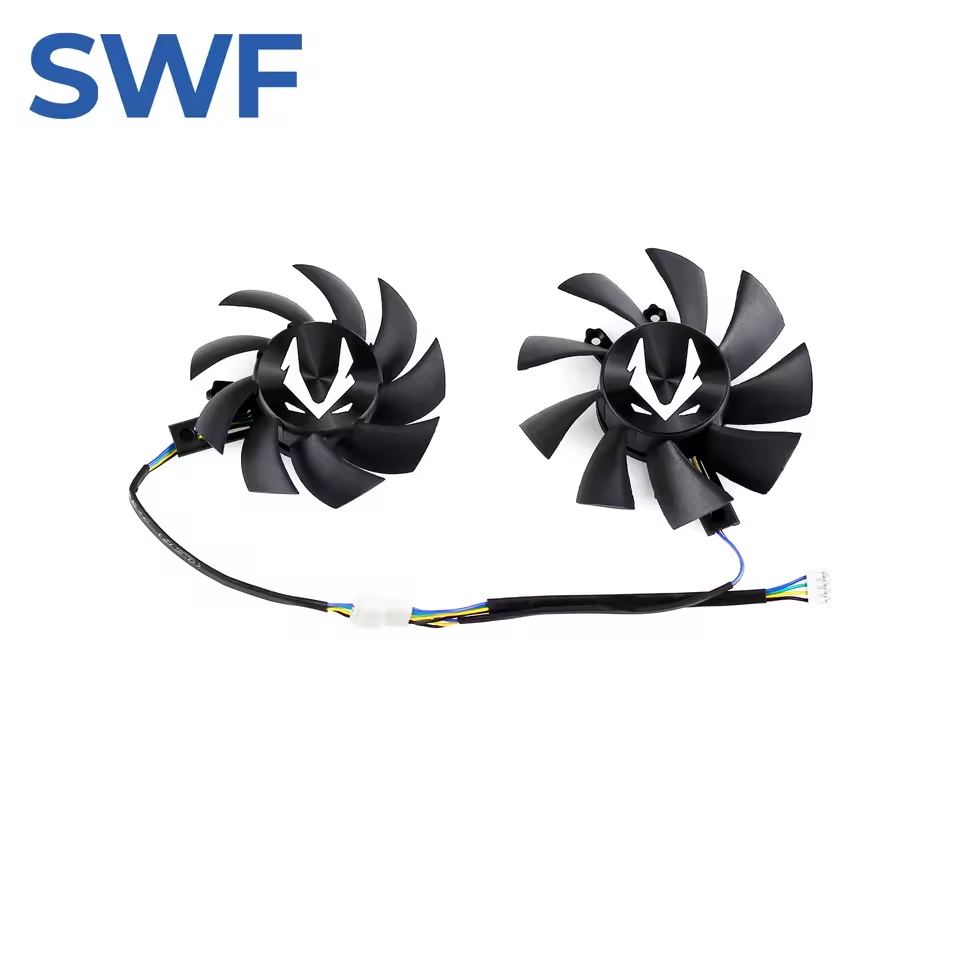
| ZOTAC GAMING GeForce GTX 1660 SUPER Ti 트윈 팬 | 순정품과 동일한 디자인 | 완벽한 호환성, 간편한 설치 | 가격이 비쌀 수 있음 |
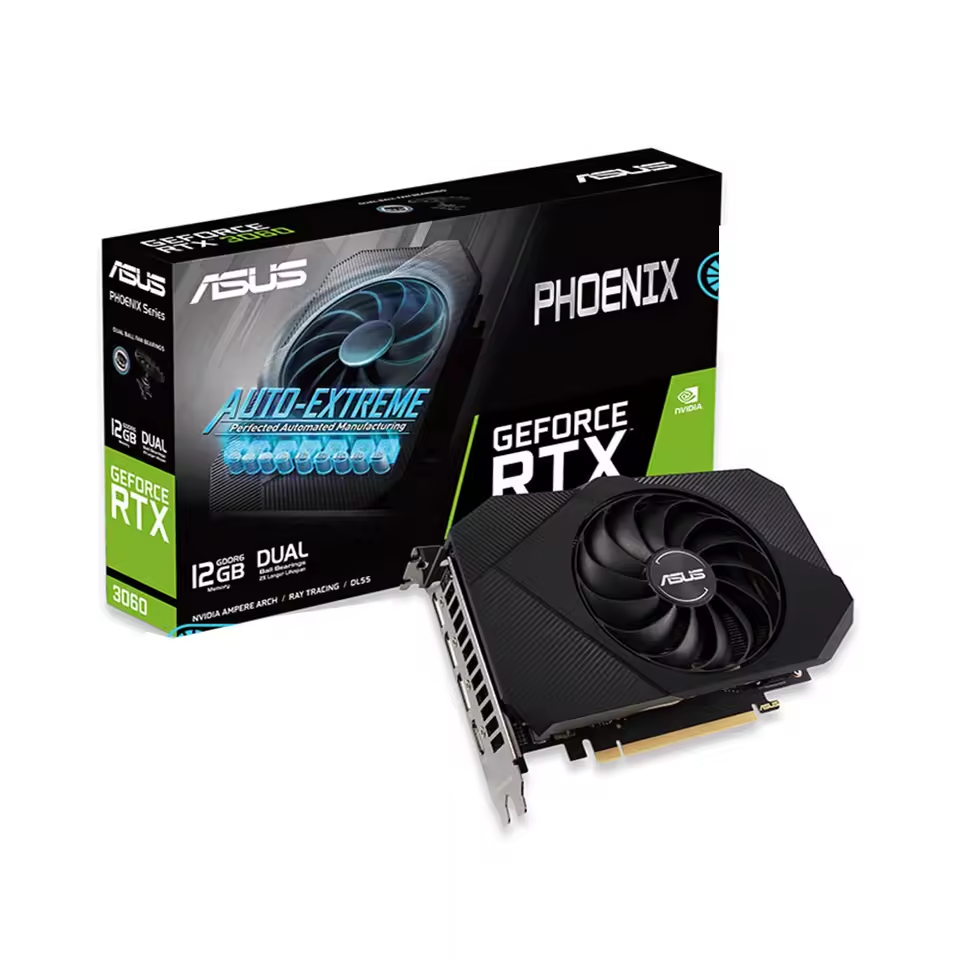
| ASUS Phoenix RTX 3050/3060 호환 팬 | 95mm 크기의 단일 팬 | 뛰어난 쿨링 성능, 비교적 저렴한 가격 | 호환성 확인 필수 |
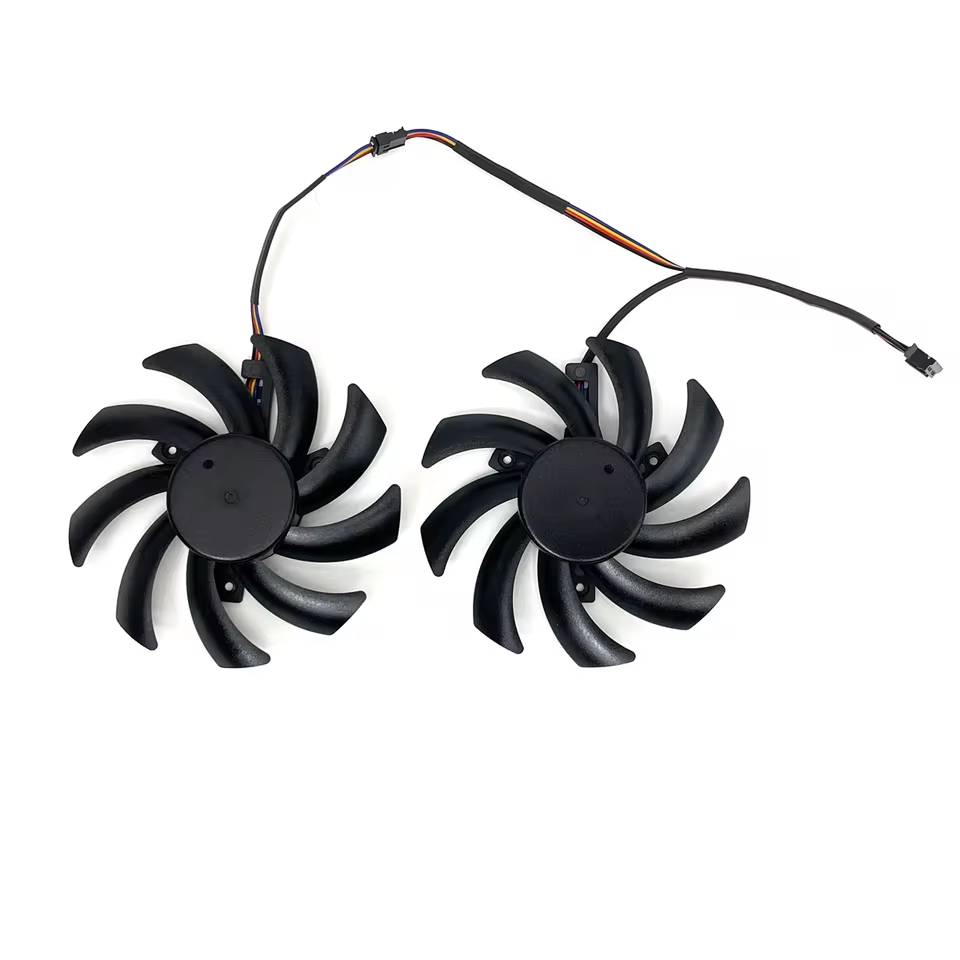
| Palit P106-100/GTX1060/1080 호환 팬 | 85mm 듀얼 팬 구성 | 효율적인 발열 해소, 안정적인 성능 | 장착 공간 확인 필요 |
꿀팁: 제품 상세 정보, 사용자 리뷰를 참고하고, 팬 속도 조절(PWM) 기능을 지원하는 제품을 선택하세요.
팬 구매 전, 마지막 확인!
- 판매자 정보: 신뢰할 수 있는 판매자인지 확인하세요.
- 배송 및 반품 정책: 배송 기간과 반품 정책을 확인하세요.
- 추가 구성품: 장착에 필요한 나사, 써멀 그리스 등이 포함되어 있는지 확인하세요.
초보자도 OK! 트윈 팬 교체, A to Z!
초보자도 OK! 트윈 팬 교체, A to Z!
ZOTAC GTX 1660 Super 트윈 팬, 직접 교체 도전! 차근차근 따라오세요!
- 준비물: 새 팬, 드라이버, 서멀 그리스, 부드러운 천, 정전기 방지 장갑.
- 안전 제일: PC 전원 OFF, 파워 서플라이 분리! 정전기 방지 필수.
- 기존 팬 제거: 그래픽 카드 분리 후, 팬 고정 나사 제거.
- 새 팬 장착: 새 팬 장착 후 나사로 고정. 너무 세게 조이지 마세요.
자세히 보기 - 서멀 그리스 도포: 기존 서멀 그리스 제거 후, 새 서멀 그리스 적당량 도포.
- 재조립 및 테스트: 그래픽 카드 재장착 후, 팬 작동 확인!
문제 발생 시, 전문가의 지원을 받으세요.
주의: 신중하게 작업하세요. 잘못된 작업은 카드 손상으로 이어질 수 있습니다.
제품 정보
| 제품명 | 가격 | 상세 정보 | 링크 |
|---|---|---|---|
| ASUS Phoenix RTX 3050/3060 팬 | ₩2,736 | 플라스틱, 9인치 | 구매 링크 |
| Palit P106-100 GTX1060/1080 팬 (2개) | ₩984 | 공냉식, 9인치 | 구매 링크 |
| ZOTAC GTX 1660 SUPER/Ti 트윈 팬 (2개) | ₩984 | 공냉식, 9인치 | 구매 링크 |
교체 후 성능 UP! 관리 꿀팁 대방출!
새 그래픽 카드 팬으로 교체하셨다면, 이제 성능을 최적화하고 수명을 늘리는 것이 중요합니다. 다음은 그래픽 카드를 관리하는 몇 가지 방법입니다.
| 관리 항목 | 주기 | 방법 | 효과 |
|---|---|---|---|
| 드라이버 업데이트 | 최신 버전 출시 시 | NVIDIA 공식 웹사이트에서 다운로드 및 설치 | 최적의 게임 성능 및 안정성 유지. [NVIDIA 드라이버 다운로드] |
| 먼지 제거 | 1~3개월 | 압축 공기 또는 부드러운 브러시 사용 | 냉각 효율 향상 및 과열 방지 |
| 온도 모니터링 | 게임 또는 고사양 작업 시 | HWMonitor 등의 소프트웨어 사용 | 과열 여부 확인 및 시스템 보호 |
| 서멀 그리스 재도포 | 2~3년 | 기존 서멀 그리스 제거 후 재도포 | 냉각 성능 복원 |
저의 경우, 최신 드라이버를 유지하고, 주기적으로 먼지를 제거했더니 그래픽 카드 온도가 눈에 띄게 낮아졌습니다. 또한, 고사양 게임 시에는 HWMonitor를 통해 온도를 확인하며 과열을 방지하고 있습니다. 꾸준한 관리가 그래픽 카드 수명을 연장하는 비결입니다.


